Alcance seguro: Esta guía aplica únicamente a tus propios entornos de QA, staging y preproducción autorizados. Describe patrones de diagnóstico, pruebas y observabilidad para tu propia integración CAPTCHA, no para sitios de terceros ni para flujos no autorizados.
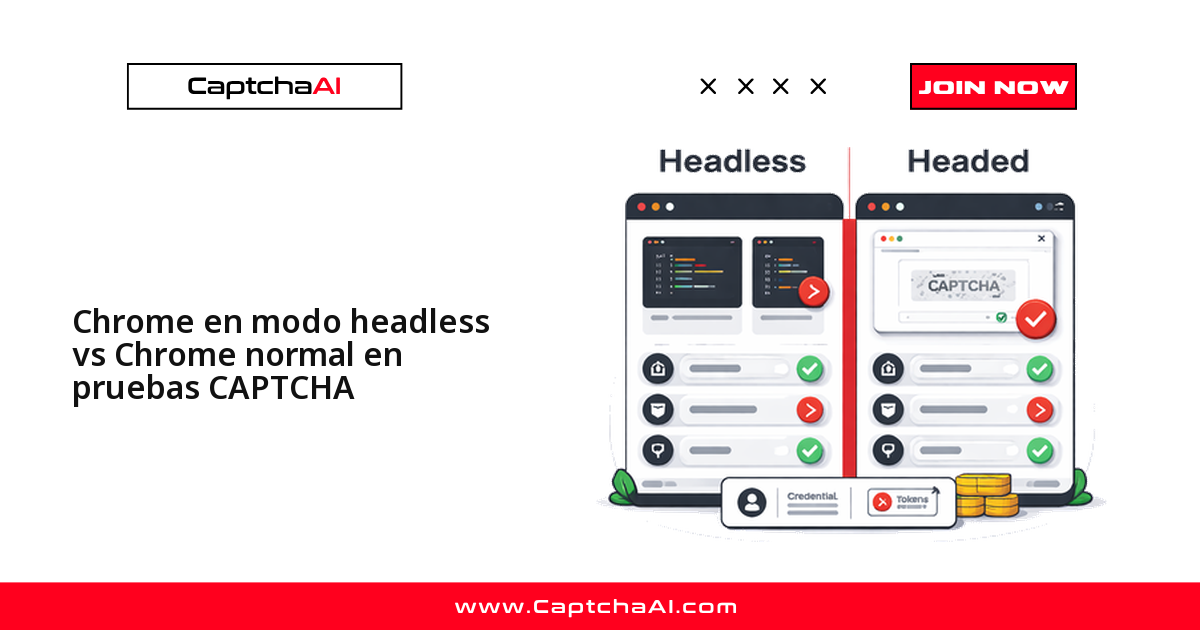
¿Headless o Chrome normal para probar tus flujos con CAPTCHA? Para casi todas las pruebas automatizadas en CI, headless es la opción por defecto: arranca más rápido, consume menos memoria y no necesita pantalla. Reserva Chrome normal para cuando necesitas ver la página con tus propios ojos: reproducir un fallo visual o revisar la UX. Un detalle clave: el modo del navegador no cambia cómo CaptchaAI resuelve el CAPTCHA, porque la resolución ocurre del lado del servidor a partir del sitekey y la URL.
Cuándo conviene cada modo
| Situación | Modo recomendado |
|---|---|
| Smoke test rápido en CI | Headless |
| Reproducir un fallo visual | Chrome normal |
| Capturar screenshots automáticas | Headless con viewport fijo |
| Validar la UX manualmente | Chrome normal |
| Ejecutar muchas sesiones en paralelo | Headless |
Usa el mismo navegador en local y en CI: CaptchaAI se comporta igual en ambos modos, así que la elección depende del tipo de prueba y de tu infraestructura, no del CAPTCHA.
Usa la misma configuración en local y en CI
Mantén la misma configuración de navegador en todos tus entornos de QA, staging y CI. Así evitas el caso clásico en el que un test pasa en tu máquina y falla en CI sin motivo aparente.
from selenium import webdriver

def make_driver(headless: bool = True) -> webdriver.Chrome:
    options = webdriver.ChromeOptions()
    if headless:
        options.add_argument('--headless=new')
    options.add_argument('--window-size=1280,800')
    options.add_argument('--lang=es-ES')
    return webdriver.Chrome(options=options)
Mantener viewport, idioma y user-agent idénticos en todos los runners reduce la varianza y facilita comparar resultados entre ejecuciones de tu propio QA.
Cómo encaja CaptchaAI en tu pipeline de QA
El patrón de integración con CaptchaAI es el mismo sin importar el framework de pruebas que uses:
- Tu test detecta el widget de CAPTCHA en tu propia aplicación (formulario de QA, staging o preproducción).
- Tu test envía a CaptchaAI los datos públicos del widget (
sitekey, URL de la página y tipo de CAPTCHA). - CaptchaAI devuelve un token válido para esa página.
- Tu test inyecta ese token en el campo oculto correspondiente y envía el formulario.
- Tu backend verifica el token con el proveedor, igual que con un usuario real.
Este flujo aplica solo a integraciones que tú controlas, nunca a protecciones de sitios de terceros.
Ejemplo: QA de un formulario de registro en staging
Supón que tu equipo mantiene el alta de usuarios de una aplicación con reCAPTCHA v2 en el registro, el tipo de flujo que protege desde un portal de cita previa hasta el checkout de un marketplace regional. En staging quieres validar que el registro sigue funcionando tras cada despliegue, sin resolverlo a mano.
Con una API key de CaptchaAI dedicada a QA (para un pipeline de pruebas basta el plan BASIC de $15/mes con 5 threads), tu smoke test en CI corre en Chrome headless, pide el token, lo inyecta y comprueba que tu backend acepta el registro. El día que algo falle, relanzas el mismo test en Chrome normal para ver la página. El coste mensual es predecible y en USD, algo que agradecen equipos y freelancers que facturan en monedas locales más volátiles.
Solución de problemas
| Síntoma | Acción recomendada |
|---|---|
| El test no detecta el widget | Revisa selectores y tiempos en tu entorno de staging |
CaptchaAI devuelve ERROR_NO_SLOT_AVAILABLE |
Reintenta con backoff en tu pipeline interna |
| La validación de backend rechaza el token | Compara action y sitekey con tu configuración real |
| El test pasa en local pero falla en CI | Iguala viewport, idioma y user-agent en ambos entornos |
| Tiempos de resolución muy variables | Revisa la concurrencia y los límites de tu API key |
Buenas prácticas en tu entorno de QA
- Prueba siempre sobre tu propia aplicación o entornos explícitamente autorizados.
- Mantén una API key de CaptchaAI separada para QA, distinta de la de producción, para no mezclar métricas.
- Define timeouts y reintentos razonables (
backoffexponencial) para no acumular trabajos pendientes. - Versiona tus snapshots de configuración (
sitekey,action, umbrales) junto al código de los tests.
Métricas que conviene registrar
Añade métricas para los pasos con CAPTCHA en tus pipelines de QA y detecta regresiones antes de que lleguen a producción:
- Tiempo de resolución por intento: desde la solicitud a CaptchaAI hasta la entrega del token.
- Tasa de éxito por endpoint propio: cuántas verificaciones de backend pasan respecto al total de intentos.
- Distribución de errores: agrupados por código (
ERROR_*, timeouts internos, fallos de red). - Latencia extremo a extremo: render de la página, resolución del CAPTCHA y respuesta de tu backend.
Conserva las trazas (logs, capturas, HAR) para reproducir incidentes intermitentes.
Preguntas frecuentes
¿Qué modo del navegador debería usar por defecto en CI?
Headless. Arranca más rápido, consume menos memoria y escala mejor en runners sin pantalla. Cambia a Chrome normal solo cuando necesites depurar visualmente.
¿Con qué tipos de CAPTCHA funciona en mi pipeline de QA?
Con reCAPTCHA v2 y v3, Cloudflare Turnstile y Challenge, GeeTest v3, imagen/OCR, grid y BLS. CaptchaFox, Friendly Captcha y Lemin están en beta. No resuelve hCaptcha ni FunCaptcha (Arkose Labs).
¿Cómo manejo los errores intermitentes en mi propio CI?
Aísla el paso de CAPTCHA en una función con reintentos y backoff exponencial. Registra métricas por intento para distinguir fallos de red, timeouts del proveedor y errores de configuración.
¿Necesito Chrome normal en un servidor sin pantalla?
No en la mayoría de casos: headless cubre casi todo el pipeline. Si una prueba necesita render real sin pantalla física, usa un display virtual como Xvfb, pero mantén headless por defecto.
Guías relacionadas
- Inicio rápido de CaptchaAI
- QA autorizado de CAPTCHA
- Pruebas de endpoints CAPTCHA en formularios propios
- Depurar tests de navegador cuando la API funciona
- Resolver reCAPTCHA v2 con la API
- Resolver Cloudflare Turnstile con la API
Valida tus integraciones CAPTCHA en entornos propios con CaptchaAI.